
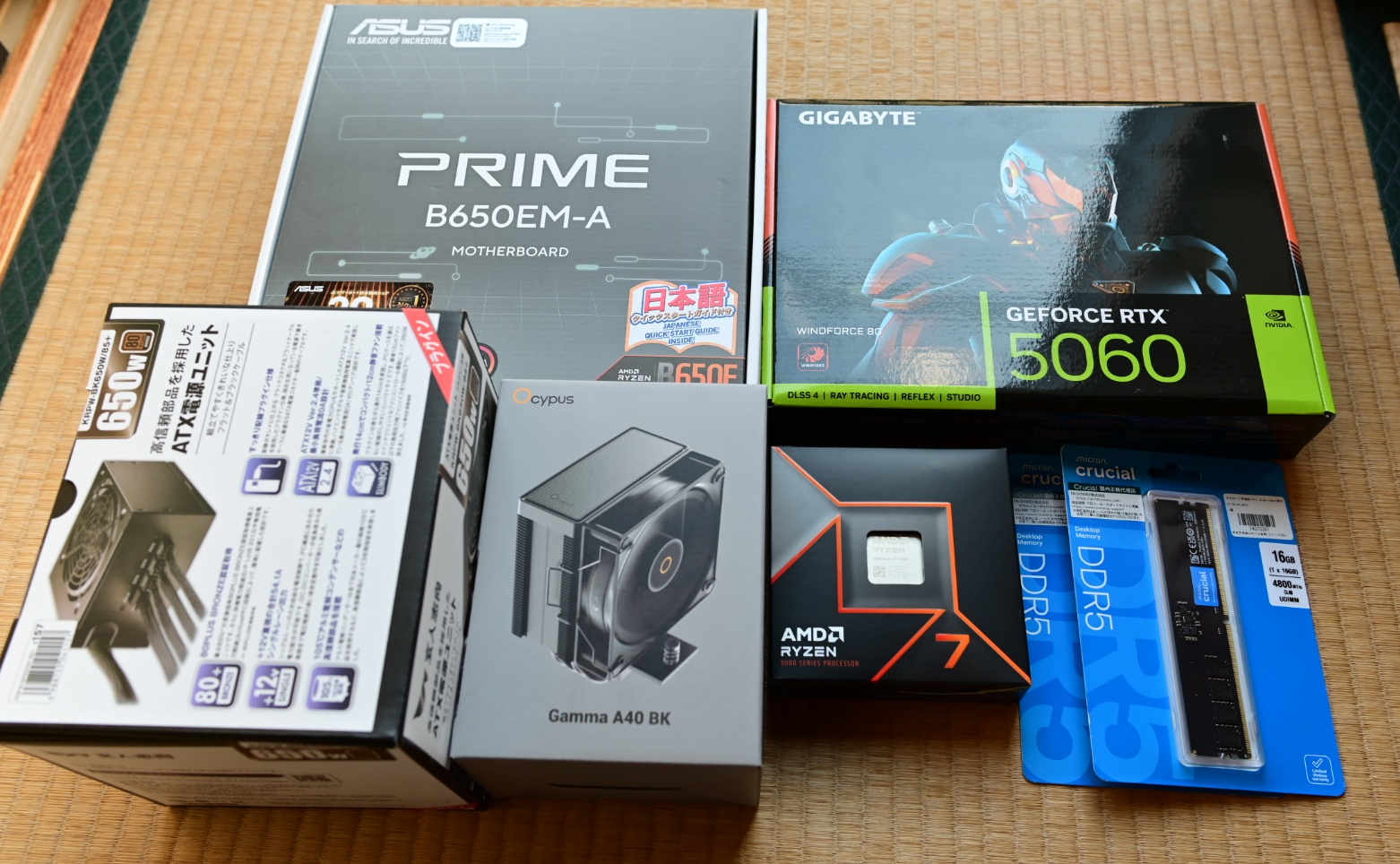
久しぶりにPCを自作しました。動機は、RAW現像が重くなってきたから。今のノートパソコン(i7 8565u)でLIGHTROOMのAI機能を活用しようとするとかなり動きが重い。BTOパソコンもなかなか高価ですし、ブラックフライデーセールを活用してコスパ良くPCを作ることにしました。実際、同スペックのPCより9万円ほど安く組み立てることができました。またRAW現像は一枚あたり6秒→0.7秒と劇的に改善しました。
- 予算15万でRAW現像用の自作PCを組み立てる、RAW現像の所要時間とパーツの選択、実際の組み立てについて
- RAW現像用PCの構成。LightroomにはCPUが高性能なほうが良い、グラフィックボードもAI処理を使うなら必要
- RYZEN 9700X のパソコンの処理速度、RAW現像一枚当たりの時間は0.7秒
- PCパーツ選択に選択にあたって注意した点
- CPUに RYZEN 9700X を選んだ理由
- DDR5メモリの価格の高騰が起きているが・・・CRUCIAL(クルーシャル)のCT16G48C40U5を購入
- マザーボードは PRIME B650EM-A 。micro-ATX規格でPCIE5.0の対応のタイプを選択
- RAW現像用やフルHDのゲーム用ならグラボはRTX5060で十分か、AI系処理重視でRADEONよりGeforceを選択
- PCケースは既存のMicro-ATXケースを流用、in-WIN Dragonslayer
- SSDと電源は容量を重視、KIOXIAと玄人志向
- PCの組み立ての注意点
- OSのインストール。DSP版WINDOWS11のインストールではインターネット認証を後で行うといいかも
- amazonに売っている、New Life New DesingのDSP版WINDOWS11は偽物なのか??
- まとめ:RAW現像用にPCを自作するのはそんなに難しくないし、セールを活用すればおトクに作れる
予算15万でRAW現像用の自作PCを組み立てる、RAW現像の所要時間とパーツの選択、実際の組み立てについて
ということで、PCのパーツ構成と価格、その結果のRAW現像のスピード、それぞれパーツを選択した理由、実際の組み立てについて書いていきます。
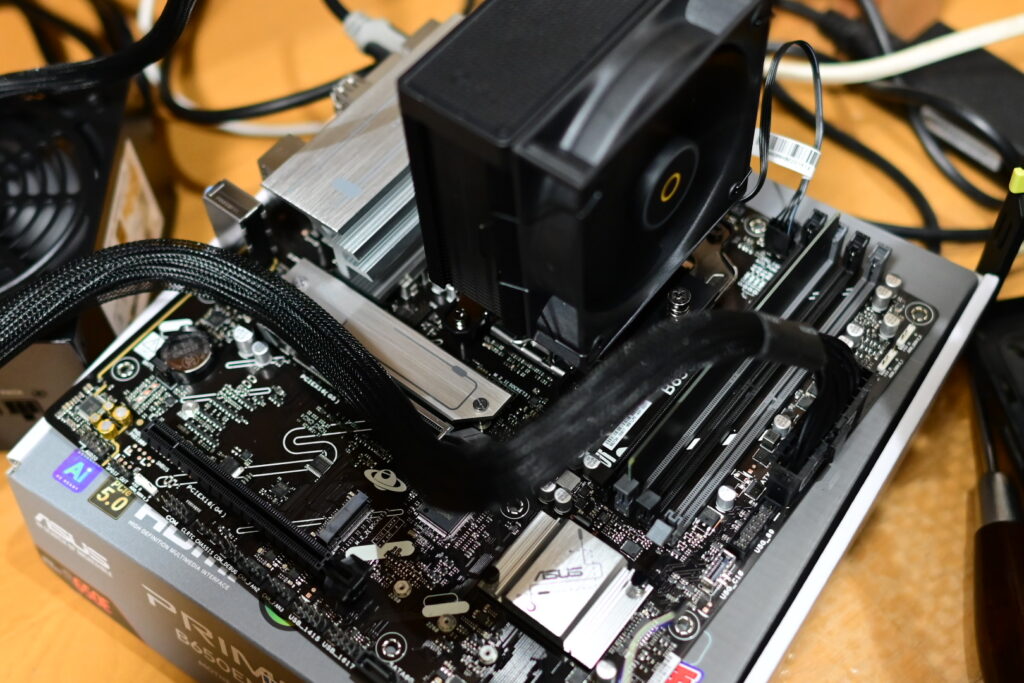
RAW現像用PCの構成。LightroomにはCPUが高性能なほうが良い、グラフィックボードもAI処理を使うなら必要
自作PCの構成はこちら。ポイント還元分を考慮すれば、合計で15万弱でした。
- CPU:RYZEN 9700X 44800円
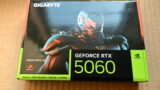
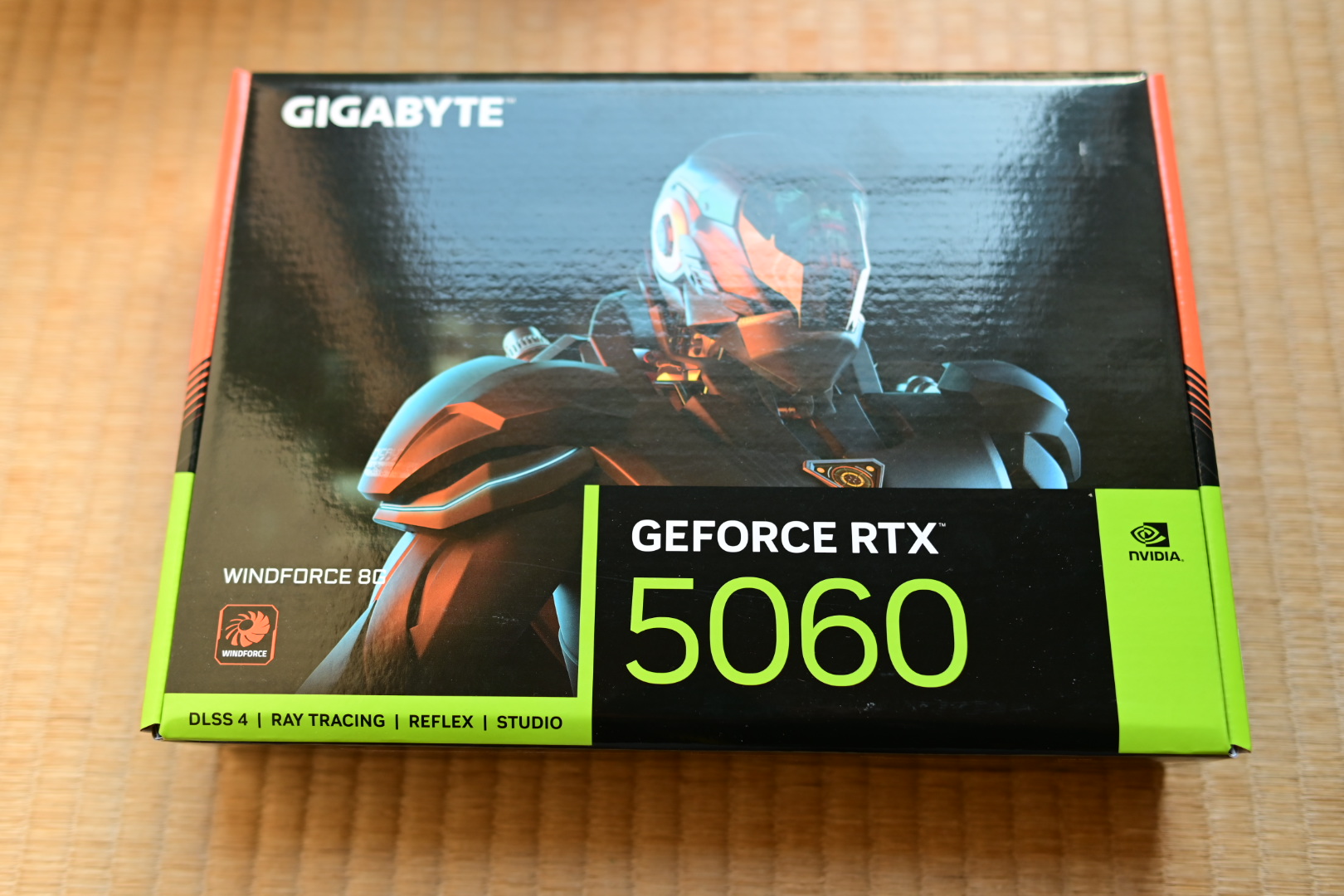
- GPU:GIGABYTE WINDFORCE RTX 5060 VRAM 8GB 39800円
- マザーボード:ASUS PRIME B650EM-A 14800円
- メモリ:CRUCIAL DDR5 PC-38400 4800 16GB×2 25806円
- SSD:キオクシア M.2 1TB 10880円
- CPUクーラー:Ocypus Gamma A40 BK 2092円
- 電源:玄人志向 650W BRONZE 5838円
- ケース:IN WIN DragonSlayer これまでのPCのケースを使う
- OS:WINDOWS11 HOME DSP版 8480円
合計 152,496円 ※さらにポイント還元が5000円ほど
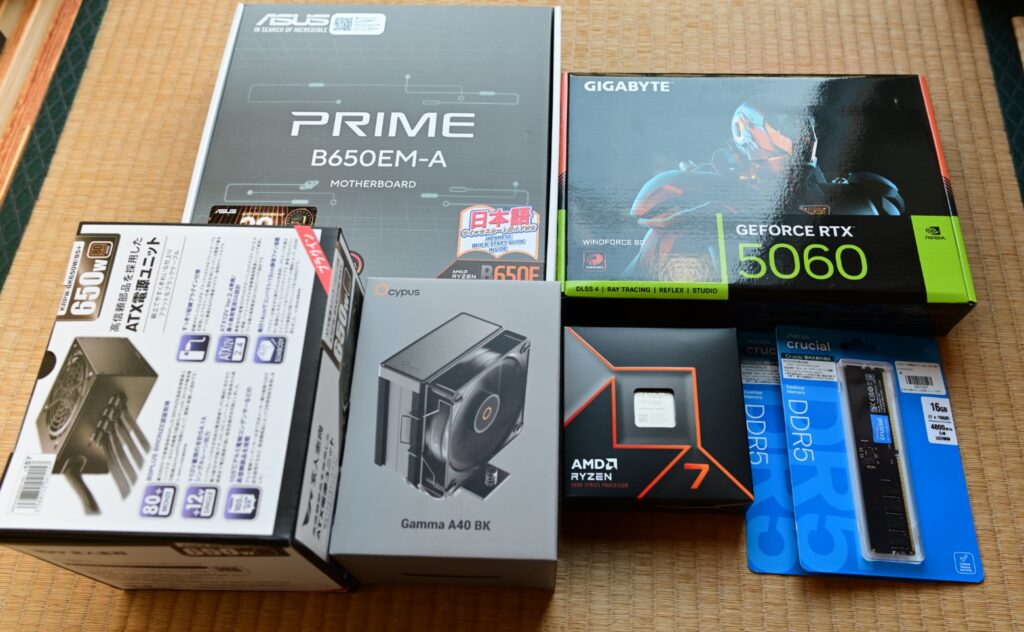
ポイントとしては、写真のRAW現像用に構成するPCなので、「処理速度に影響の大きいCPUは強め」、「GPUはAI支援(AI被写体選択や、AIノイズ軽減)のために軽め」。
いわゆるゲーミングPCだとCPUをもっと軽め(5700Xや9600X)にして、GPUにRTX5060Ti 16GBやRTX5070を積む構成が多いですね。
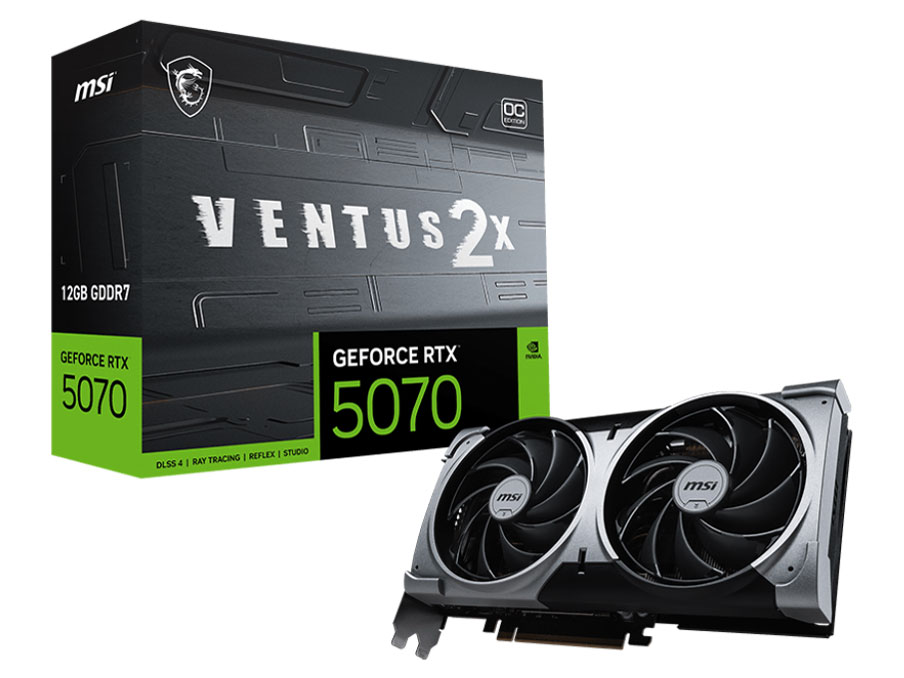
予算を抑えるなら、CPUに RYZEN 9600X を選ぶと一万円ほど安くできます。


RYZEN 9700X のパソコンの処理速度、RAW現像一枚当たりの時間は0.7秒
結果として、私の選んだこの構成は、一枚あたりの現像時間が0.7秒で処理できます(NIKON Z6 の2500万画素のデータにて)。これまでのノートPC(core i7 8565U)だと一枚あたり6秒かかっていたので作業時間が大きく改善&作業中の動作も非常に滑らかでイライラすることがなくなりました。グラボが効く、AI被写体選択も一枚当たり一秒程度で完了、AIノイズ低減(ほぼグラボ性能に依存)は一枚当たり7.4秒ほど。メモリ32GBも絶対にあったほうがいいですね。
※ところで、PCのスペックによる処理速度の比較はこの動画がわかりやすかったです↓
ちなみに、ツクモのRAW現像向けPCで同じRYZEN 9700Xを搭載したPCが 239,800円。ということで、より高性能かつ、9万円ほど安く組むことができました。
※PCの処理速度について詳しく検証したのはこちら
PCパーツ選択に選択にあたって注意した点
ここからはそれぞれのパーツの選定理由となります。
CPUに RYZEN 9700X を選んだ理由
コスパ重視のミドルゲーミングPCでは RYZEN 5700X の構成が多いですが、これから買うにはAM4ソケットは将来性がありません。ですので、最新型のAM5から選択。RYZEN 7700 や 9600X もいいと思っていたところ、セールで9700Xが安くなっていたので奮発して9700Xに。高性能なCPUながら消費電力が少ない(TDP 65w)のもメリット。
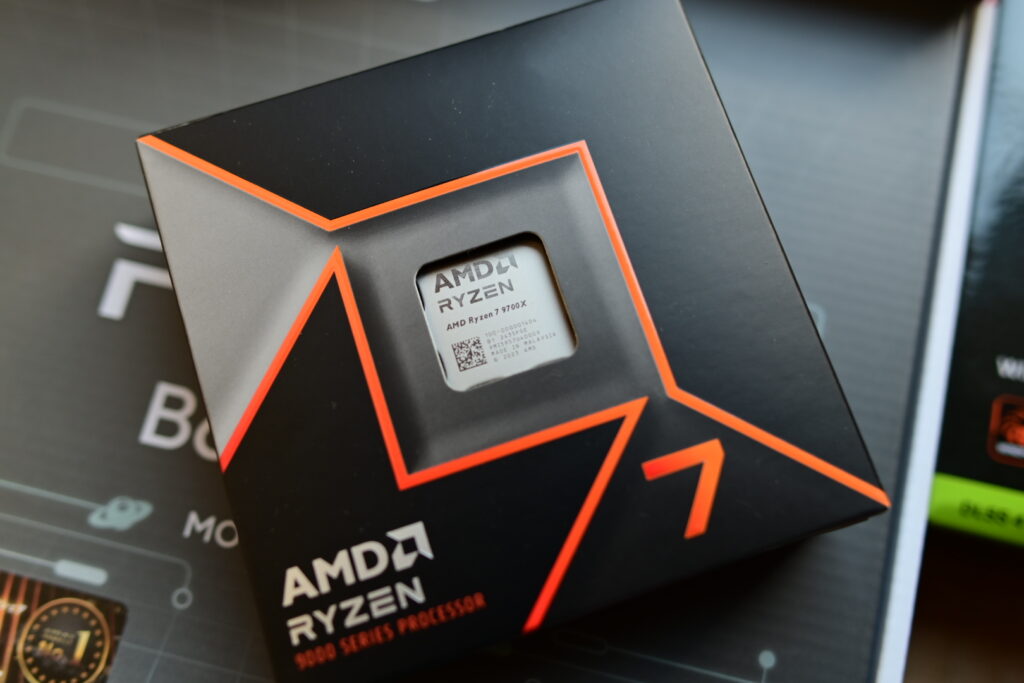
インテル系はトラブルが続いていたようなのであまり深く検討しませんでした。


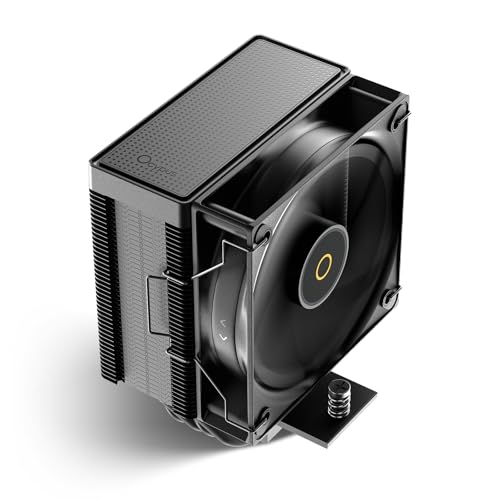
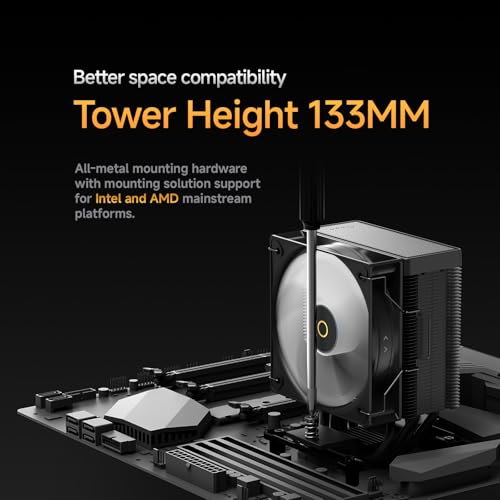
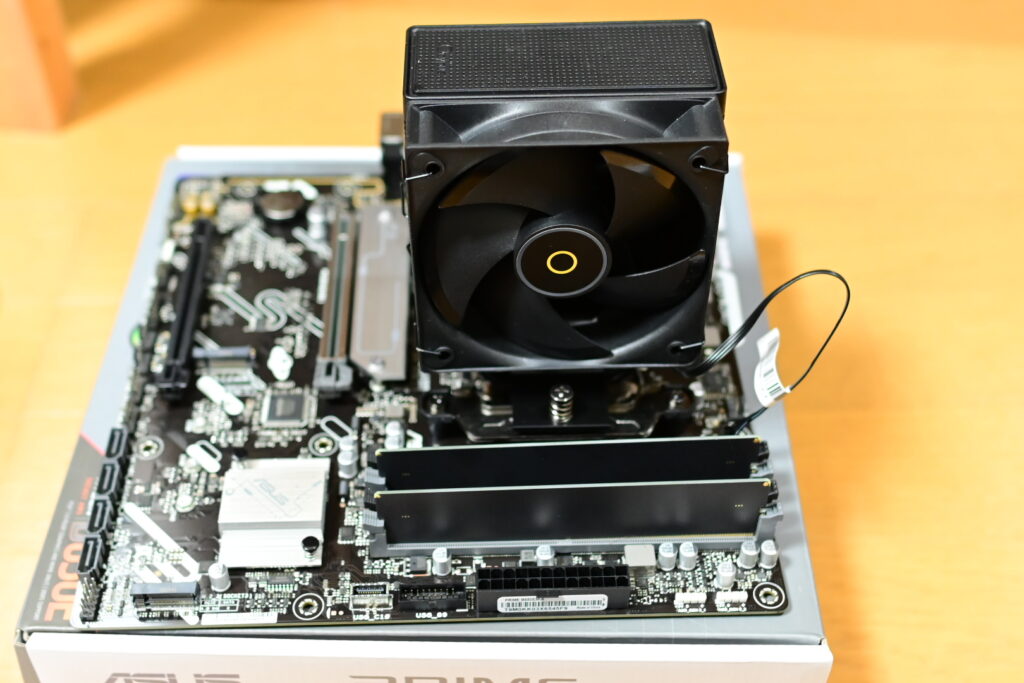
なお、CPUクーラーはTDP65wなので軽めでOK、PCケースの高さに注意してOcypus Gamma A40 BKを選択しました。いくつかのレポートをチェックした結果、リテールクーラーよりはるかに良く、十分に冷やせるようです。
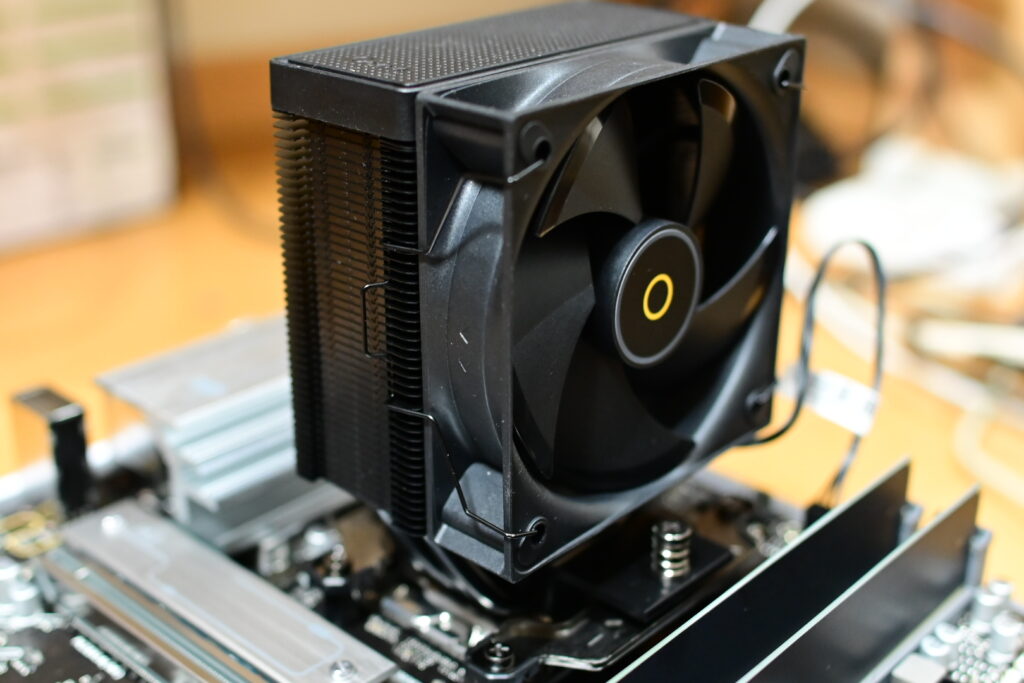
フルパワーでCPUをぶん回すようなこともない(せいぜい写真書き出し中が一番ヘビーな仕事ですがそんなに長い時間じゃない)ですしこれで十分すぎます。





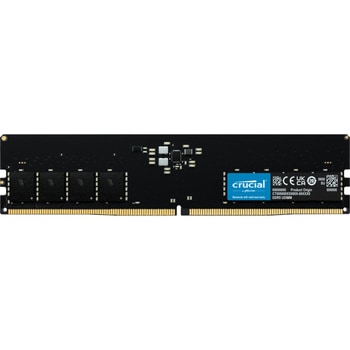
DDR5メモリの価格の高騰が起きているが・・・CRUCIAL(クルーシャル)のCT16G48C40U5を購入
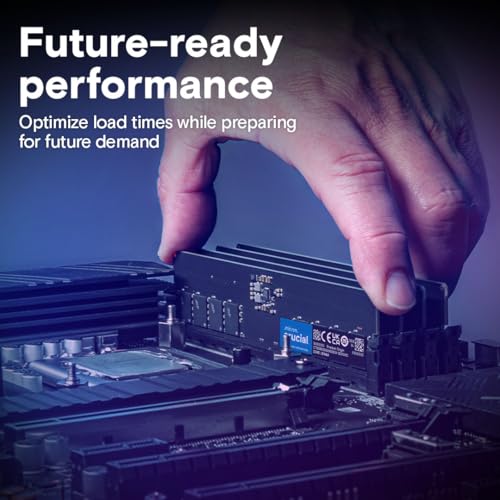
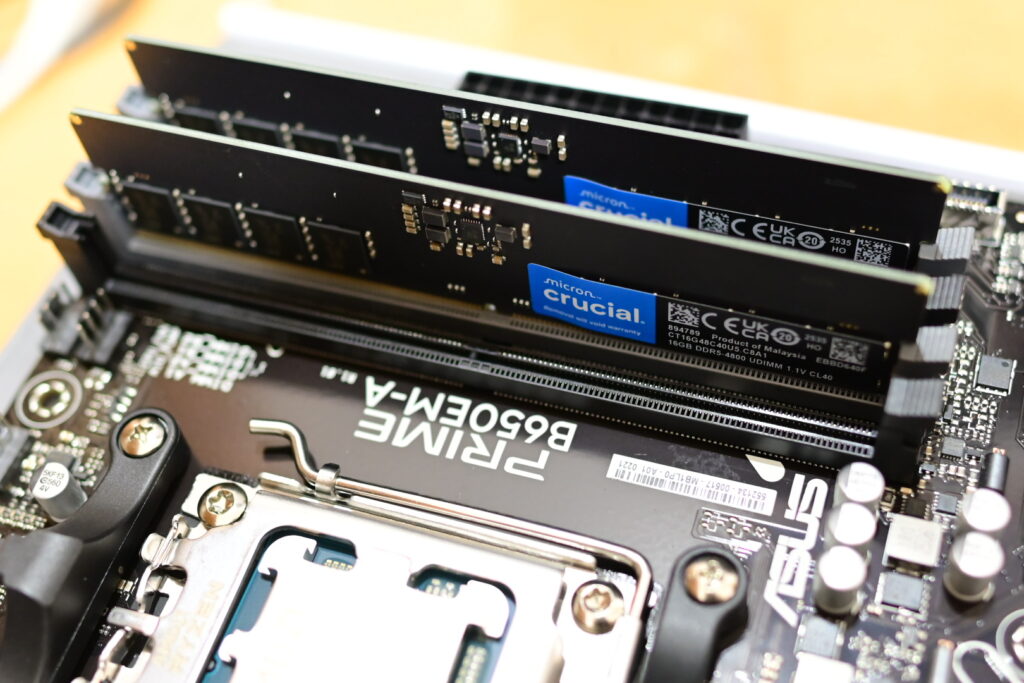
一番注意したのはDDR5メモリ。今、メモリの価格が異様なまでに高騰しています。またDDR5メモリは相性問題が発生するらしいということなので、マザーボードとの組み合わせをメーカーが確認しているもの、かつ安いものを選択しました。RYZEN 9000系のスイートスポットは 6000MT/s といわれるところ、4800MT/sのメモリを選んでいるのはそのためです。
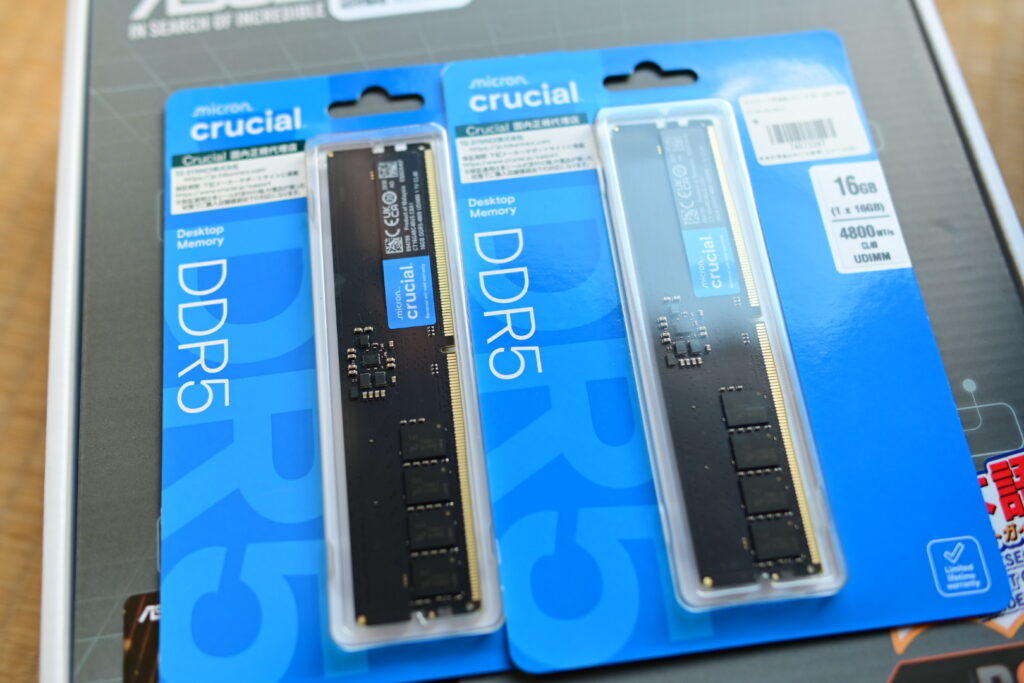
それでも安い時に比べれば一万円くらい価格が上がっています。RAW現像用だと32GBは欲しいですね。

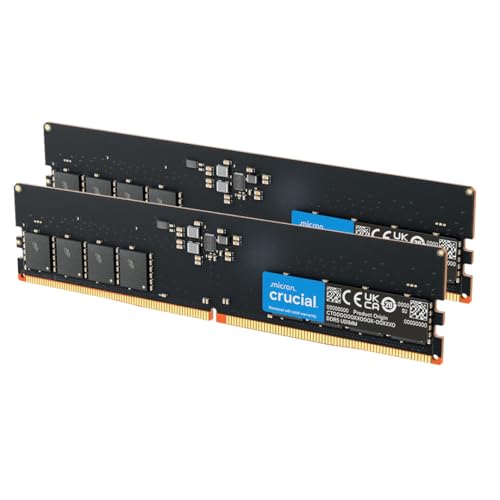




なお私が購入したのはモノタロウからです。
このメモリについて詳しくはこちら
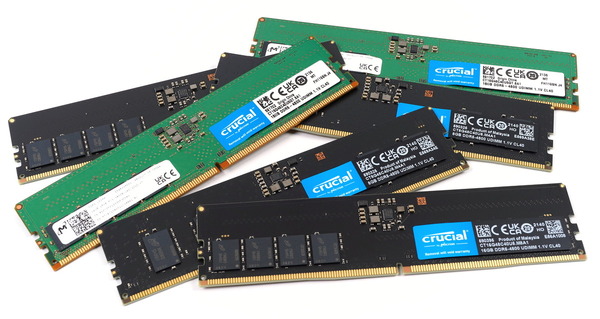
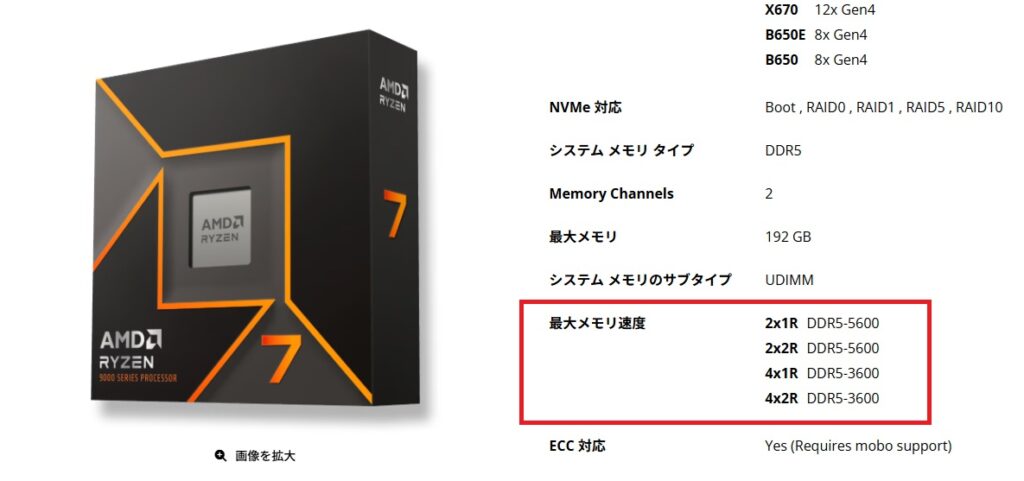
なにげにメモリ4本差しだと公式にはDDR5-3600の速度までだそうですし、増設したときにどうせ遅くなるならそんなに気にしなくても…という感じもあります。
マザーボードは PRIME B650EM-A 。micro-ATX規格でPCIE5.0の対応のタイプを選択
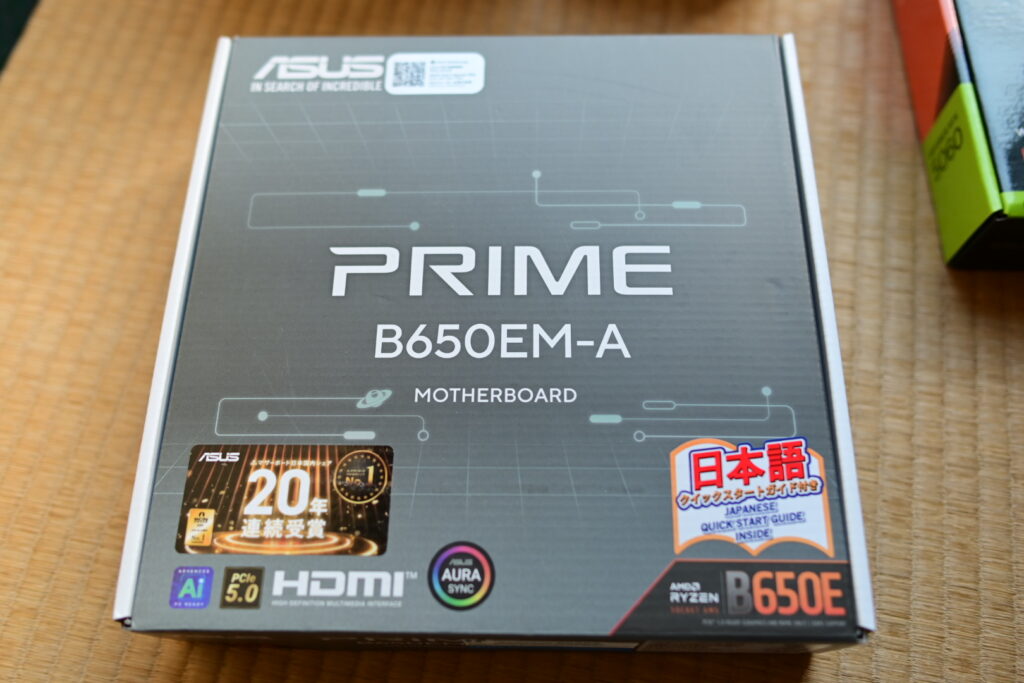
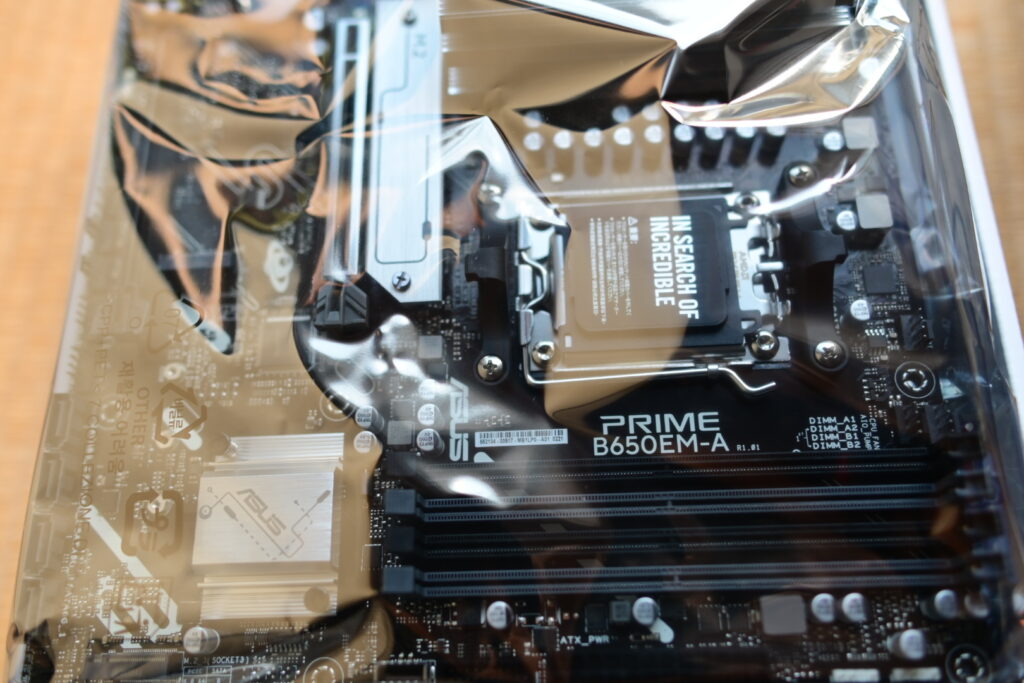
マザーボードは、既存のMicro-ATX規格のケースを流用するため、M-ATXのタイプを選択。ASUSだとTUF GAMINGシリーズのほうがよく売れているように思いますが、せっかくなので新しい規格である PCIE5.0対応 の PRIME B650EM-A を選びました。
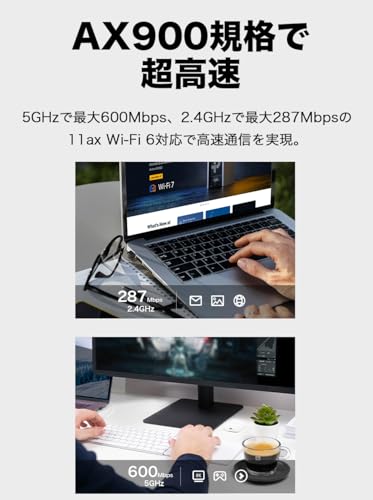
あと、マザーボードに WIFI & bluetooth をつけるか迷いますが、もし、USBの無線LAN子機を別に買っても2000円程度。ですので、わざわざ高いマザーボード買う意味もそんなにありません。BTOパソコンでもオプションで付けるメリットはあまり無いかと。
※これならWIFIとBluetooth両対応です↓




そうそう、このマザーボードのメモリ相性はこちらで確認できます。このリストにあるものなら、まず問題ないでしょう。

RAW現像用やフルHDのゲーム用ならグラボはRTX5060で十分か、AI系処理重視でRADEONよりGeforceを選択
重いゲームをするわけでもなく、RAW現像支援が主となるGPUなので、RTX5060で十分かと。ということで GIGABYTE「GeForce RTX 5060 WINDFORCE MAX OC 8G」を選択。
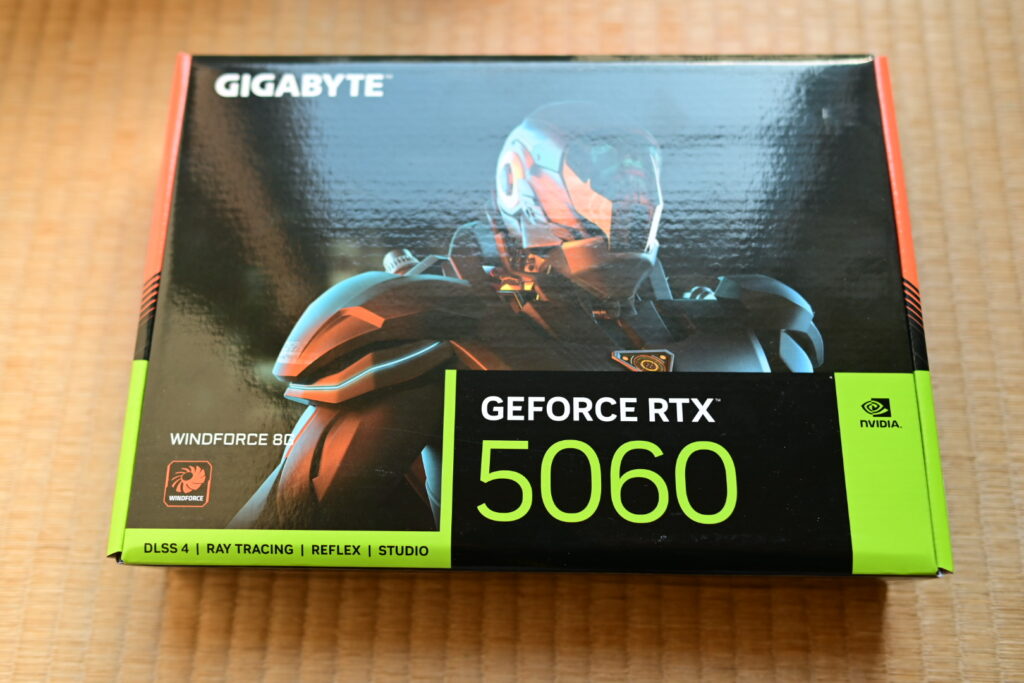
GIGABYTEを選んだのは特別に39800円という価格になっていたから。あまりの安さに、このパーツが一番最初に決定しました(笑)。
LIGHTROOMのAI被写体選択なら1秒くらいで完了しますし、また、フルHDのゲームならこれで十分に動かすことができます。AIノイズ低減はGPUをほぼフルに使って(GPU使用率95%くらい)一枚7.4秒くらいなので、ガンガン使うのであれば、より処理能力の良いグラボを選んでもいいと思います。
そうそう、RADEONはコスパがよく見えますが、AI系の作業でスピードが遅いので選択しませんでした。
PCケースは既存のMicro-ATXケースを流用、in-WIN Dragonslayer
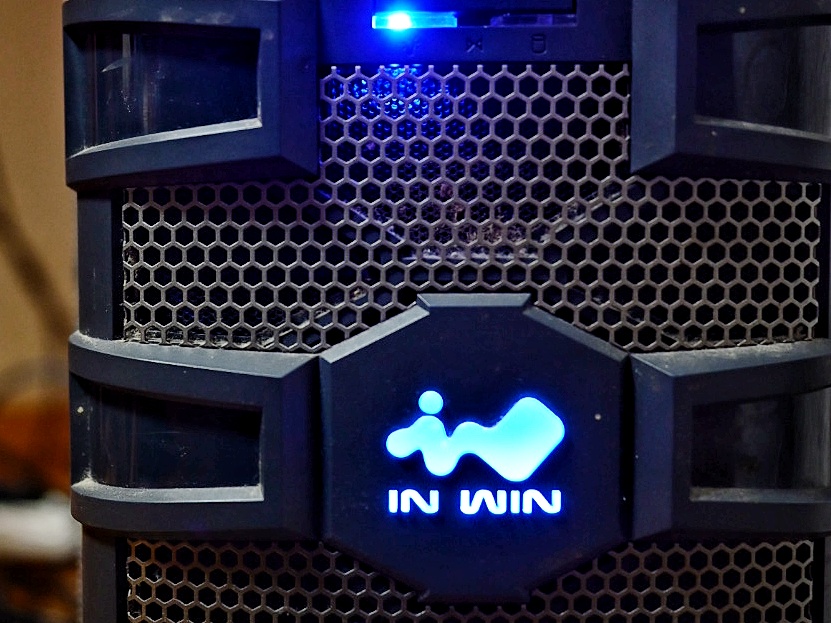
PCケースは既存の IN-WIN の Dragonslayer 。
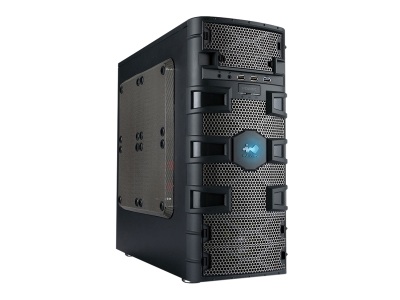
昔PCショップで見て即座に購入したケースであります。全方位にメッシュが張られた超エアフロー重視ケース。当時はこういうの珍しかったんじゃないでしょうか?弱点としては2010年製の古いケースなので端子がUSB3.0まで。最新規格をフロントパネルで使うことができないのですが、背面からとればいいし、出来が良いこのケースはお気に入りなので採用します。
詳しくはこちら↓

SSDと電源は容量を重視、KIOXIAと玄人志向
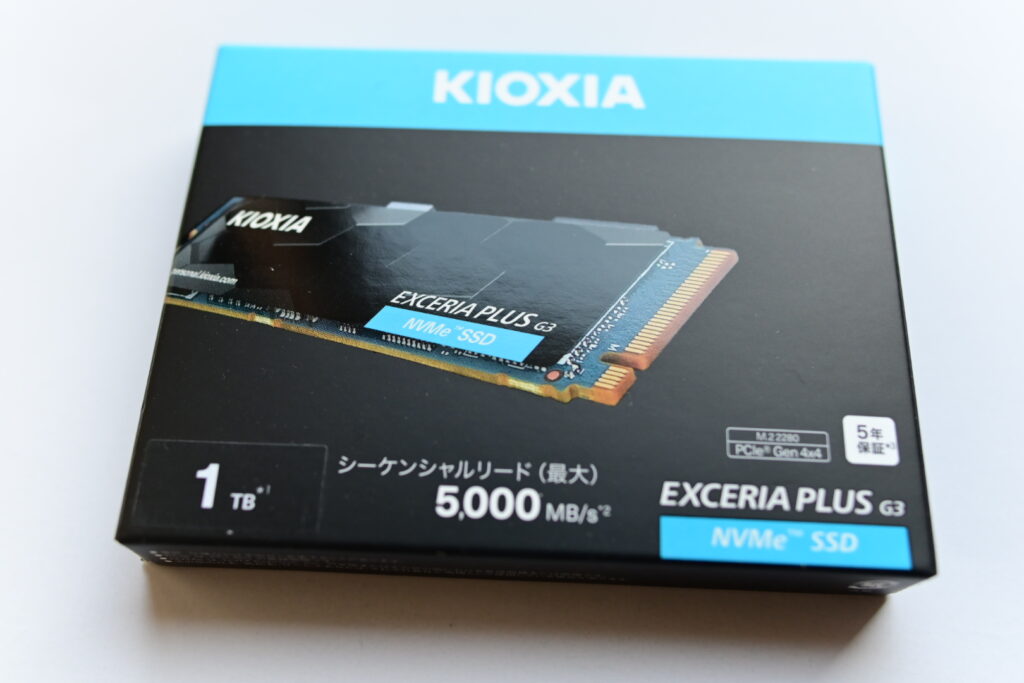
SSDはKIOXIAの1TB。キクオシアはmicroSDカードを買って印象が悪くなかったから。購入時は最安クラスの1TB SSDでした。


電源は玄人志向。こちらもそんなにこだわりがないので安かったものを。プラグイン式はやはり便利。
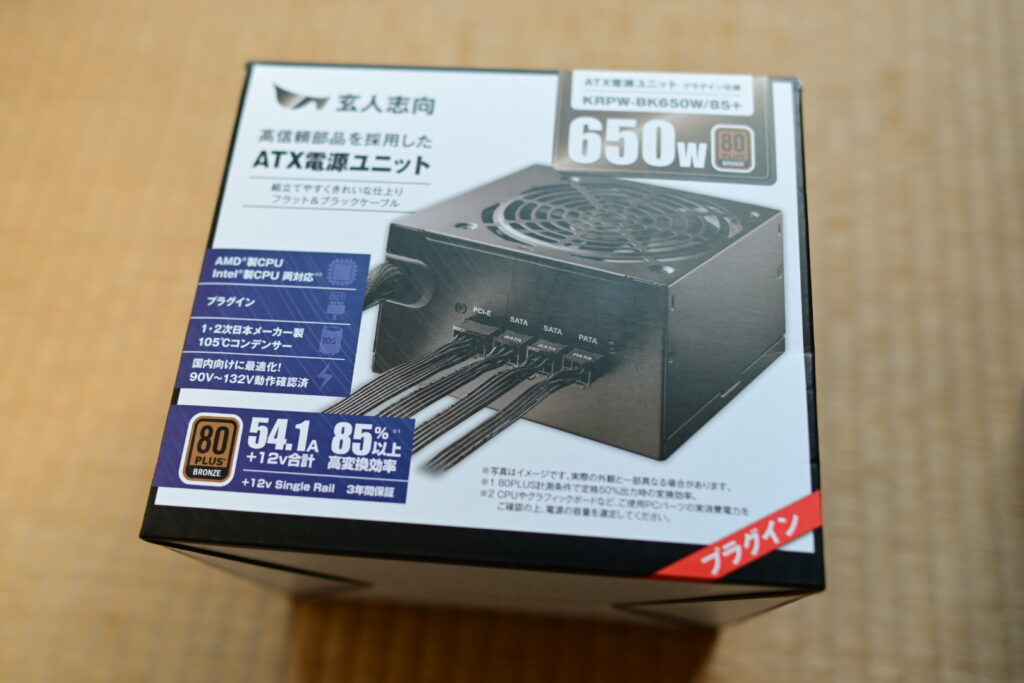
電源にはGOLDやBRONZEといったグレードがありますが、GOLDを選んだところでそんなに発熱や消費電力が変わるか???と思う(一応計算して確かめた)のでBRONZEを選択しています。ただ、あまりに電源容量が厳しいと早く壊れる印象があるので、容量には余裕をもって用意しています。650Wは今回のグラボとCPUなら十分に動かせる容量です。


もっといいグラボを使いたいなど、将来性を考えるなら、グラボの電源が12pinに対応できるこちらがいいでしょう。


PCの組み立ての注意点
さて、パーツさえそろえてしまえばあとは組み立てるだけ。そんなに難しい点はありません。
CPUをソケットに取り付けるのは間違いないよう慎重に。
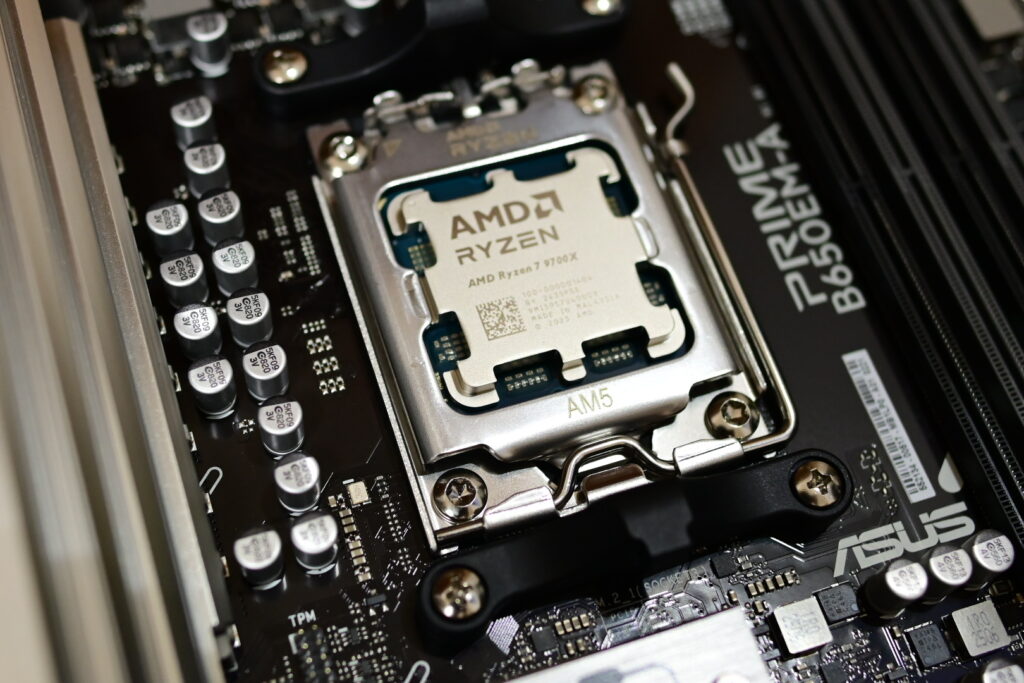
今回、唯一のトラブルはメモリがきちんと刺さっていなくて最小構成で起動しなったことくらい。
CPUグリスとCPUクーラーを取り付けた時点で、起動の確認をしています。
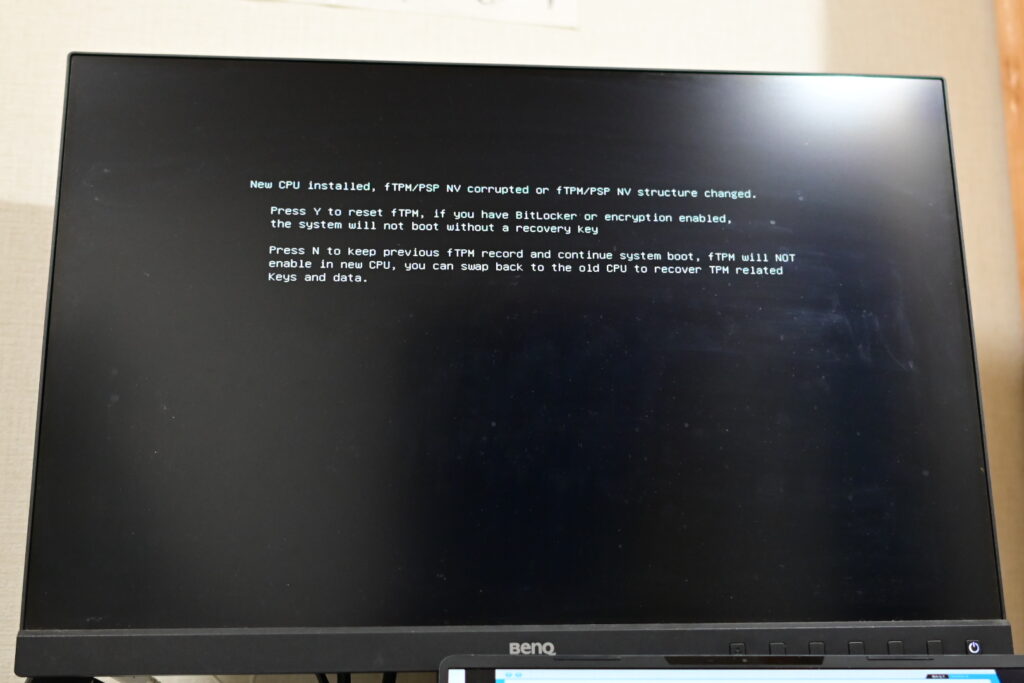
画面に何か表示されれば問題ありません。最初はここで起動しなかったので、原因がメモリだとすぐにわかりました。
問題がなければ、ケースに組み込み、配線をしていきます。
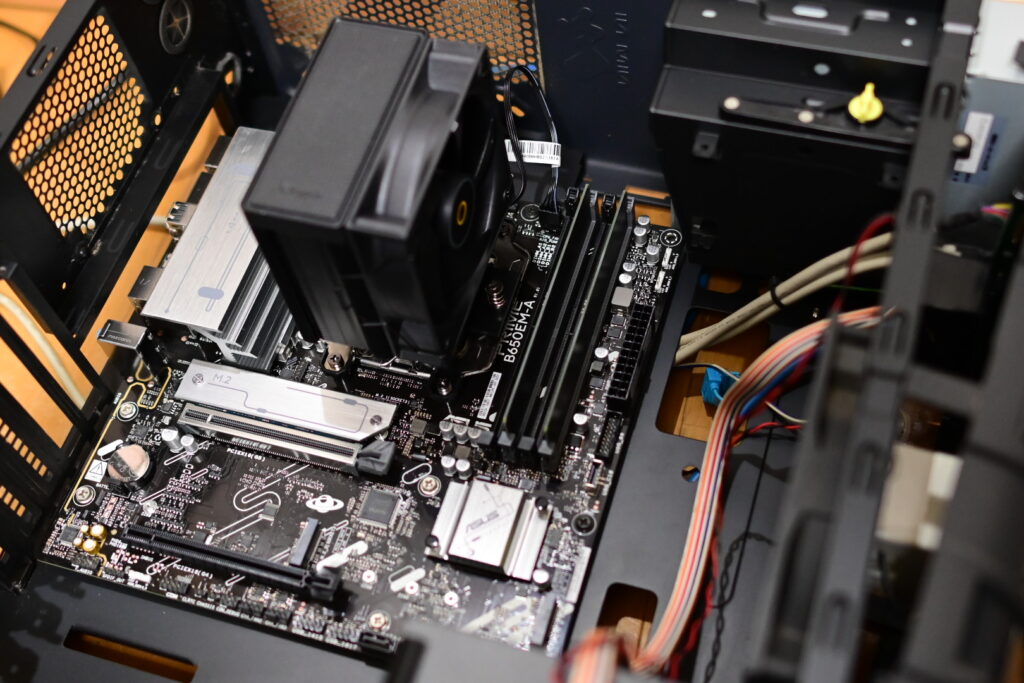
ファンもつけて配線をしたところ。既存のケースなのでファンのホコリはよく落としました。
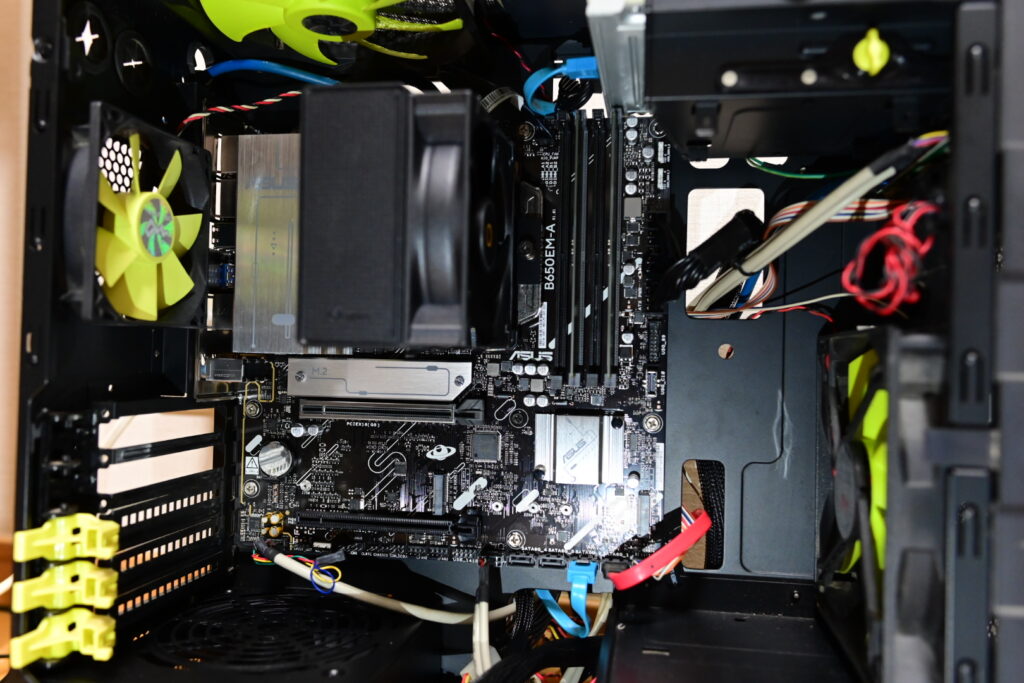
グラボ以外を組んだところ、問題なく起動したので、最後にグラフィックボードを取り付け。スロットに差し込んで電源を挿せばOK。
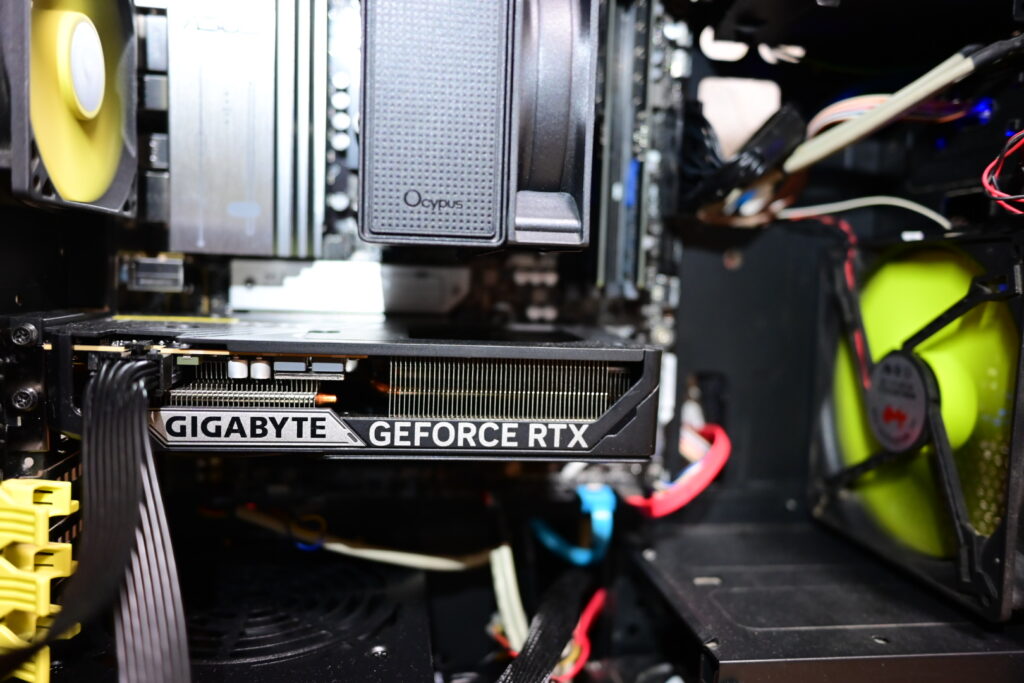
グラボは、windowsをインストールしてからNvidiaのStudioドライバー(RAW現像向け)をインストールしました。
OSのインストール。DSP版WINDOWS11のインストールではインターネット認証を後で行うといいかも
WINDOWS11はDSP版を選択。ライセンスはそのPCにのみ付与されます。ですので、一度マザーボードに紐づけたら他のPCで利用することができません。その代わり導入費用が安価にできます。
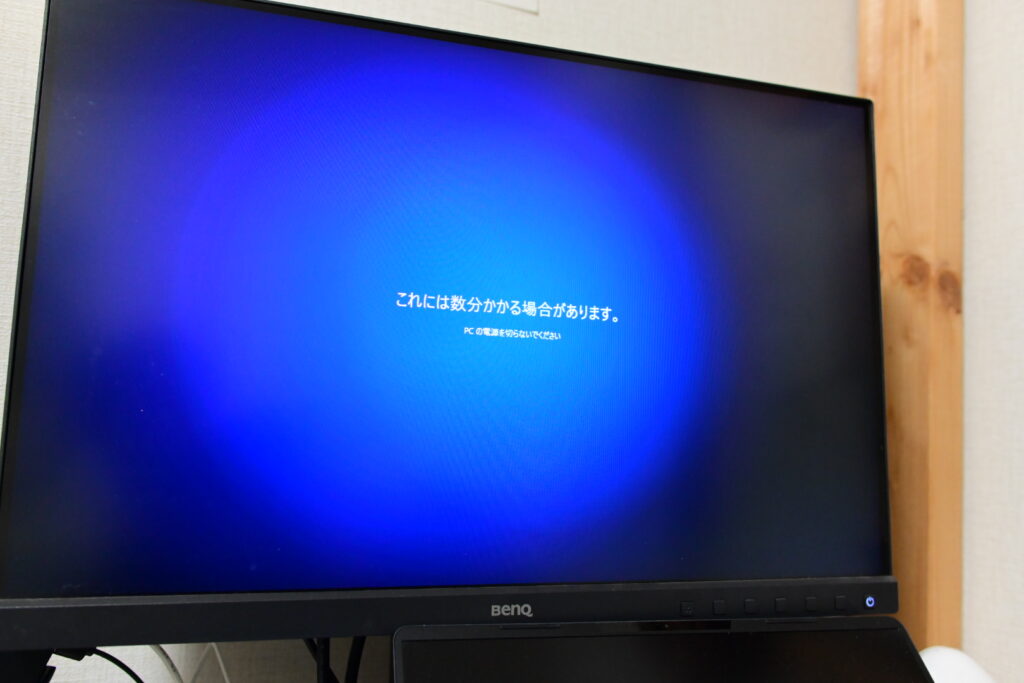
さて、このDSP版でインターネット認証がうまくいかずにトラブルになっている事例が散見されます。ですので、インストール時にインターネット認証をスルーして、あとから安定した状態でライセンス認証を行いました。
詳しいやり方は、インターネット接続がない時のwindows11のインストールの方法を調べると出てくる、このページが非常にわかりやすいです。

※windows11はインターネットがなくてライセンス認証しなくても、インストールを完了してそのまま使う事ができます。windows起動後にプロダクトキーを入力して、ライセンス認証すればOKです。
amazonに売っている、New Life New DesingのDSP版WINDOWS11は偽物なのか??
この方法で問題なくDSP版WINDOWS11をインストールできます。少なくとも「NewLife NewDesing」からの販売品は偽物ではなかったので大丈夫です。
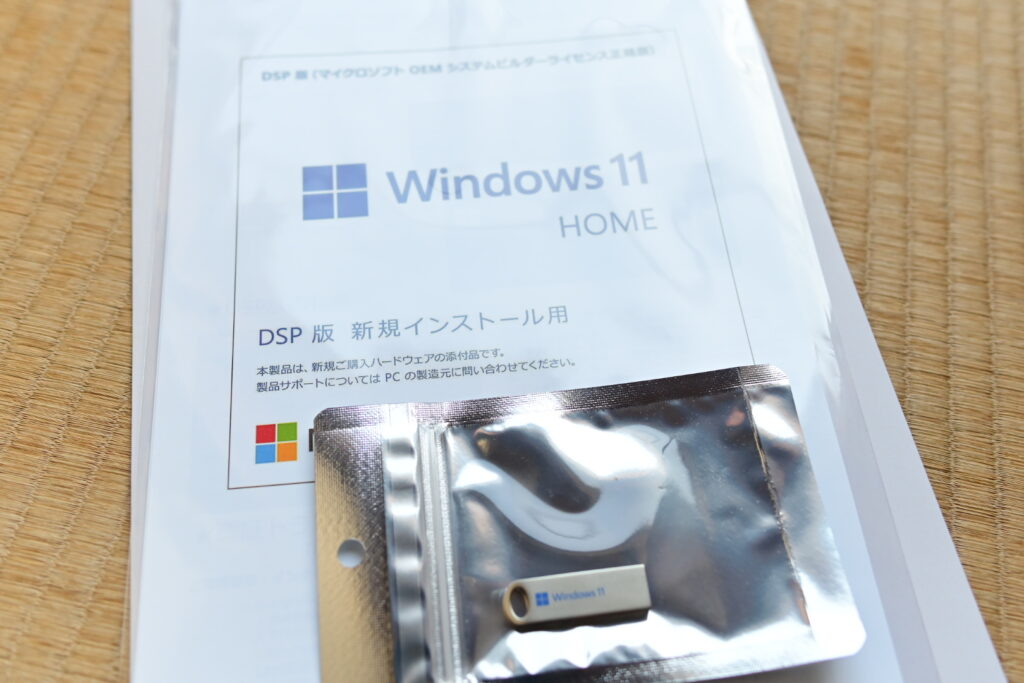
PCを組んで、インストール用USBメディアから起動することで、問題なくインストールが完了しました。
まとめ:RAW現像用にPCを自作するのはそんなに難しくないし、セールを活用すればおトクに作れる
自分の欲しいスペックがある程度明らかになっているなら、自作PCは理想的。
BTOパソコンの場合、RAW現像用PCって比較的高めの価格に設定されていることが多い。上で例に挙げたツクモだって、マウスコンピュータだってそう。(比較的安く買えるのはアプライドネットか駿河屋ですかねー。)
今回はBTOパソコンよりも9万円ほど安く作ることができました。規格をきちんと調べてパーツを購入すれば組み立ては難しくありません。組み合わせのチェックについては、このサイトがとても便利↓ パーツを入力すれば、ミスがないかチェックしてくれる。

あと、ChatGPTみたいなAIも、構成のチェックをさせるには一応役に立つ。
改めてデスクトップパソコンをつくてみて思うのは、やはり排熱がいいのが大きなメリット。ノートパソコンだと熱くなって性能が落ちてしまうけど、エアフローの良いデスクトップならのそんなことは発生しない。またパーツが熱にさらされて寿命が短くなるということからも避けられる。大きなケースのPCなんて・・・と思っていたけど、改めて使ってみるとなかなかいいものでした。性能にも非常に満足です。


自作に興味があるなら・・・kindle unlimitedで読めます↓


RAW現像用のモニタはこちら
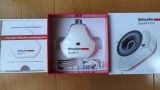
キャリブレーションツールはこちら
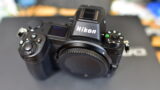
NIKON Z6のインプレ。2025年もまだまだ通用します。AFをピンポイントAFで使わなければ、AFも十分に速いし、精度も高く、安定すると思います。
スマホのRAW現像をミラーレスや一眼レフと比較してみた結果

コメント